Регистрация в системе WebMoney
платежная система webmoney 350 электронная платежная система webmoney z кошелек +в системе webmoney система оплаты webmoney создать вебкошелек 11 Электронная платежная система webmoney - лучшая на данный момент платежная система России. Зарегистрироваться в ней просто необходимо будете ли вы зарабатывать с помощью интернета или нет. Регистрация личного вебкошелька очень проста и главное - бесплатна, но все же я опишу здесь сам процесс шаг за шагом
Для начала. Заходим , где справа можно увидеть кнопку «Бесплатная Регистрация». Смело жмем ее ;)

Следующий шаг Нужно выбрать подходящий WebMoney Keeper, с помощью которого будет происходить ваше управление своим интернет-кошельком.
На сайте предлагается выбор из четырех видов кошельков, но лучше и надежней всего выбрать WebMoney Keeper Classic, так что выбираем именно его и переходим к следующему шагу.
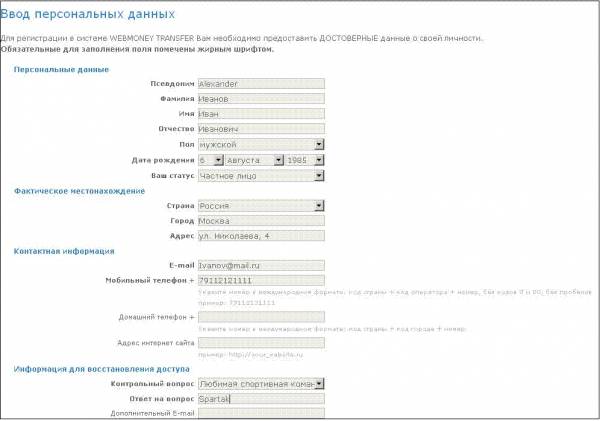
Шаг 3. Далее стандартная процедура регистрации, ввод персональных данных. С этим проблем возникнуть не должно. Можно конечно зарегистрировать вебмани кошелек на Пупкина Василия Василиевича (эти данные не проверяются никогда), но E-mail и номер телефона необходимо указывать точно, так как на них приходят регистрационные данные, которые впоследствии нужно будет ввести. По желанию можно установить конфиденциальность вводимых данных, и тогда при просмотре вашего профиля в вебмани будут видны лишь имя и фамилия, вся остальная информация будет скрыта. Система оплаты WebMoney самая система с очень высокой степенью защиты, и даже если кто-то каким-то образом узнает ваш пароль, снять деньги с кошелька он все равно не сможет, подробней об этом далее.
Следующее - Через несколько минут после регистрации на вебмани на мыло придет письмо с регистрациооным кодом, который нужно ввести в такое окошко

На мобильный телефон также придет смс из вертификационным кодом, но ждать придется немного дольше, минут 10-15. Код нужно будет ввести сюда и нажать кнопку «Продолжить».

Далее Следует процесс установки программы WM Keeper Classic. Саму программу нужно скачать с сайта, а затем установить и запустить ее на компьютере. В появившемсе окошке нужно выбрать позицию «Зарегистрироваться в WebMoney».
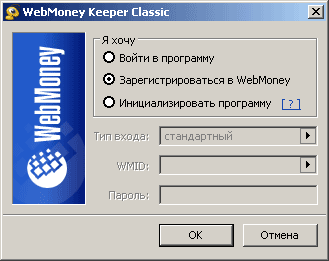
Теперь осталось совсем немного - вводим повторно регистрационный код, который пришел на мыло и переходим «Далее», где вам предложат придумать пароль для входа на свой интернет кошелек

Далее будет автоматическая генерация файлов ключей и вам будет присвоен личный номер wmid, WM-идентификатор. WMID является уникальным номером в платежной системе WebMoney, созданым для идентификации любого WM-кошелька.
Далее важная информация - нужно сохранить файл ключей и назначить код доступа к нему. Файл имеет расширение .kwm, его нужно скопировать на флешку или на другой комп, ведь в случае вынужденной переустановки системы на компе файл ключей может не сохранится. А без них, даже с известным паролем (!) вход в свой кошелек вебмани будет невозможен. Следует различать код доступа и пароль на вход. Первый защищает файл ключей, второй служит для подключения к вашему WebMoney-счету.
После получаса мучений на мыло приходит еще одно письмо с кодом активации. Все, регистрация завершена. Теперь можно запустить програмку вебмани, зайти и полюбоваться на свой пустой пока еще кошелек...
Шаг 6. Создание кошелька. Для того, чтобы создать кошелек, нужно в Keeper’e зайти в меню «Кошельки» и выбрать «Создать». Самые распространенные типы кошельков – Z-кошелек и R-кошелек.
Z-кошелёк, или кошелёк типа Z ("долларовый"). Хранящиеся в нем деньги (их принято для удобства называть WMZ) эквивалентны долларам США. Таким образом, 1 WMZ = $1. Номер Z-кошелька состоит из буквы "Z" и следующих за ней 12 цифр. При этом указание буквы "Z" перед номером обязательно.
R-кошелёк, или кошелёк типа R ("рублевый"). Хранящиеся в нем деньги (WMR) эквивалентны российским рублям: 1 WMR = 1 RUR. Аналогично долларовому кошельку, номер рублевого состоит из 12 цифр. С той лишь разницей, что предваряются они буквой "R". Как правило, для работы необходимы оба вида кошелька.